Anki EDN est un projet qui se base sur le travail et la méthodologie de [Léo Picat](https://picat.fr) (interne en MAR à Paris). Nous voulons rendre son paquet de flashcards collaboratif et communautaire pour le faire perdurer.
Il faut compter 10 minutes de lecture avant de pouvoir utiliser les cartes Anki de ce paquet (presque) exhaustif qui vous mèneront aux EDN.
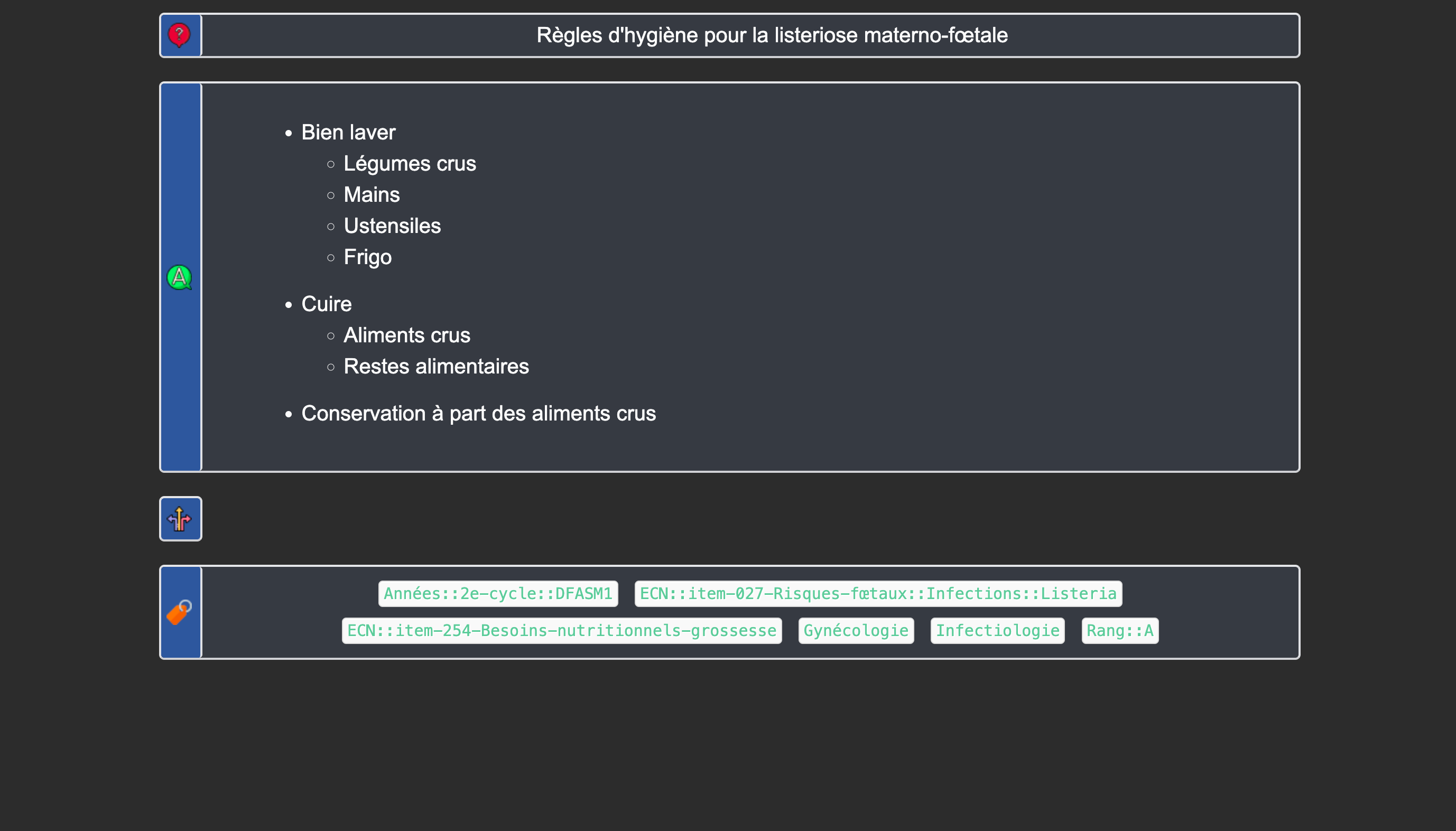
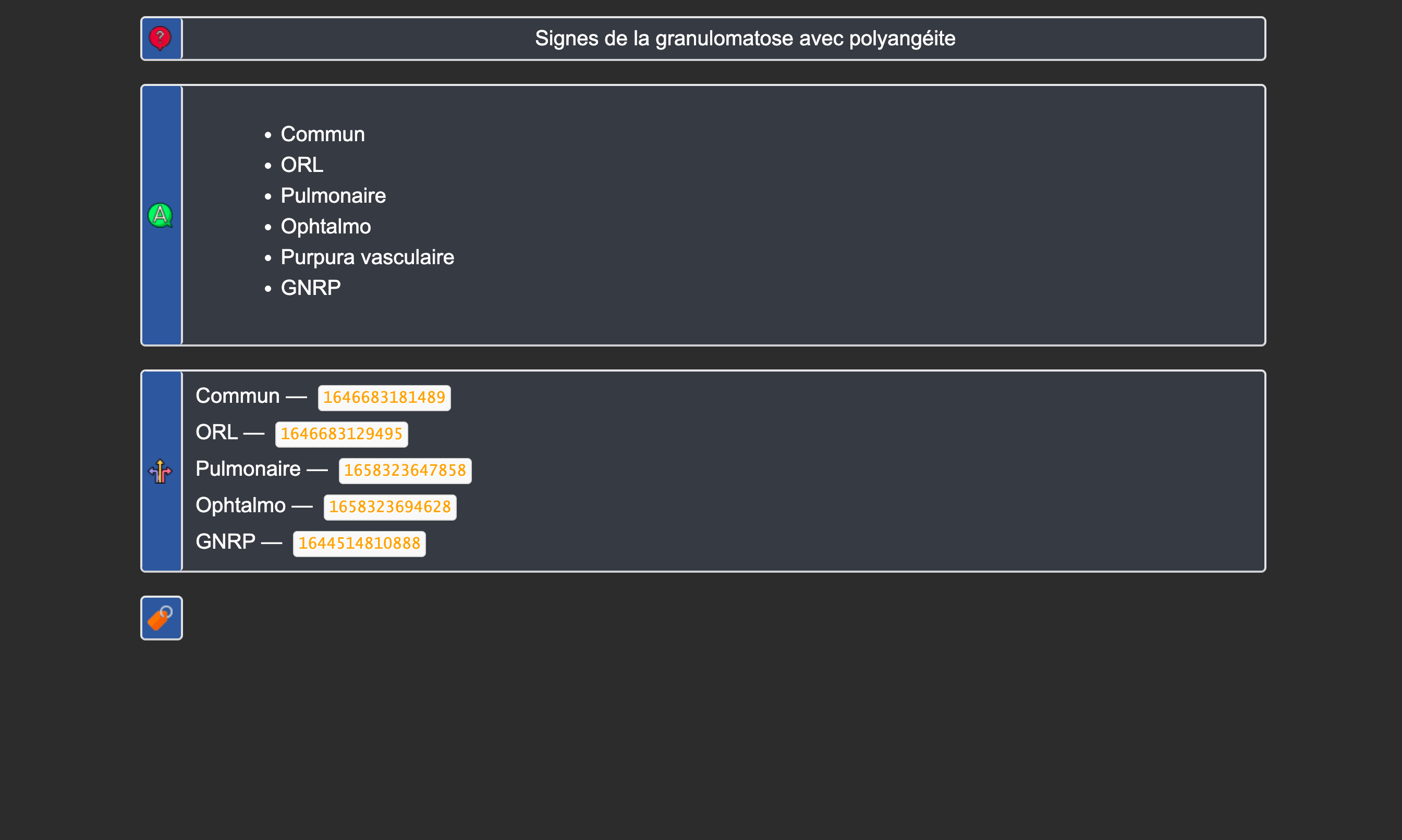
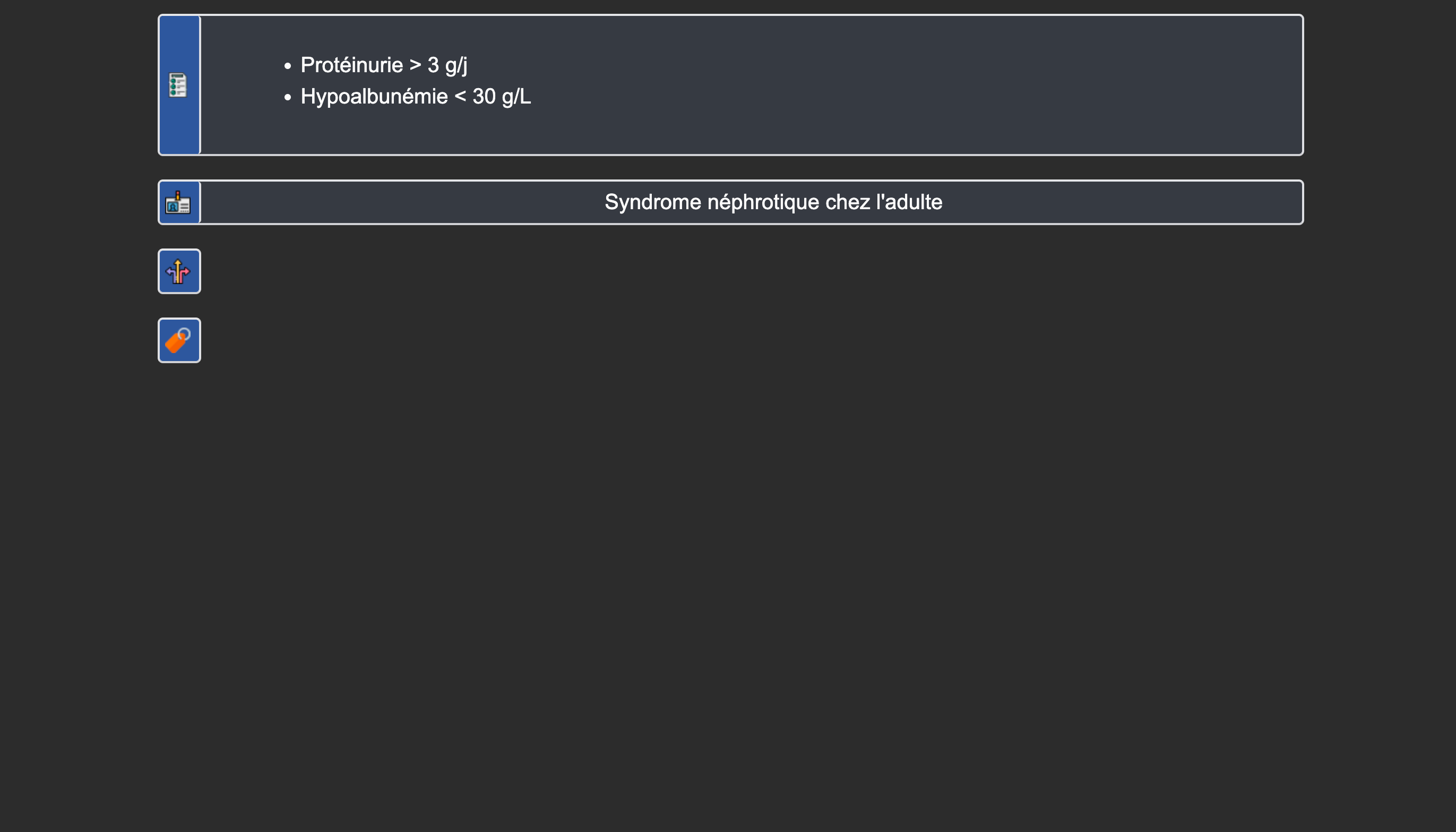
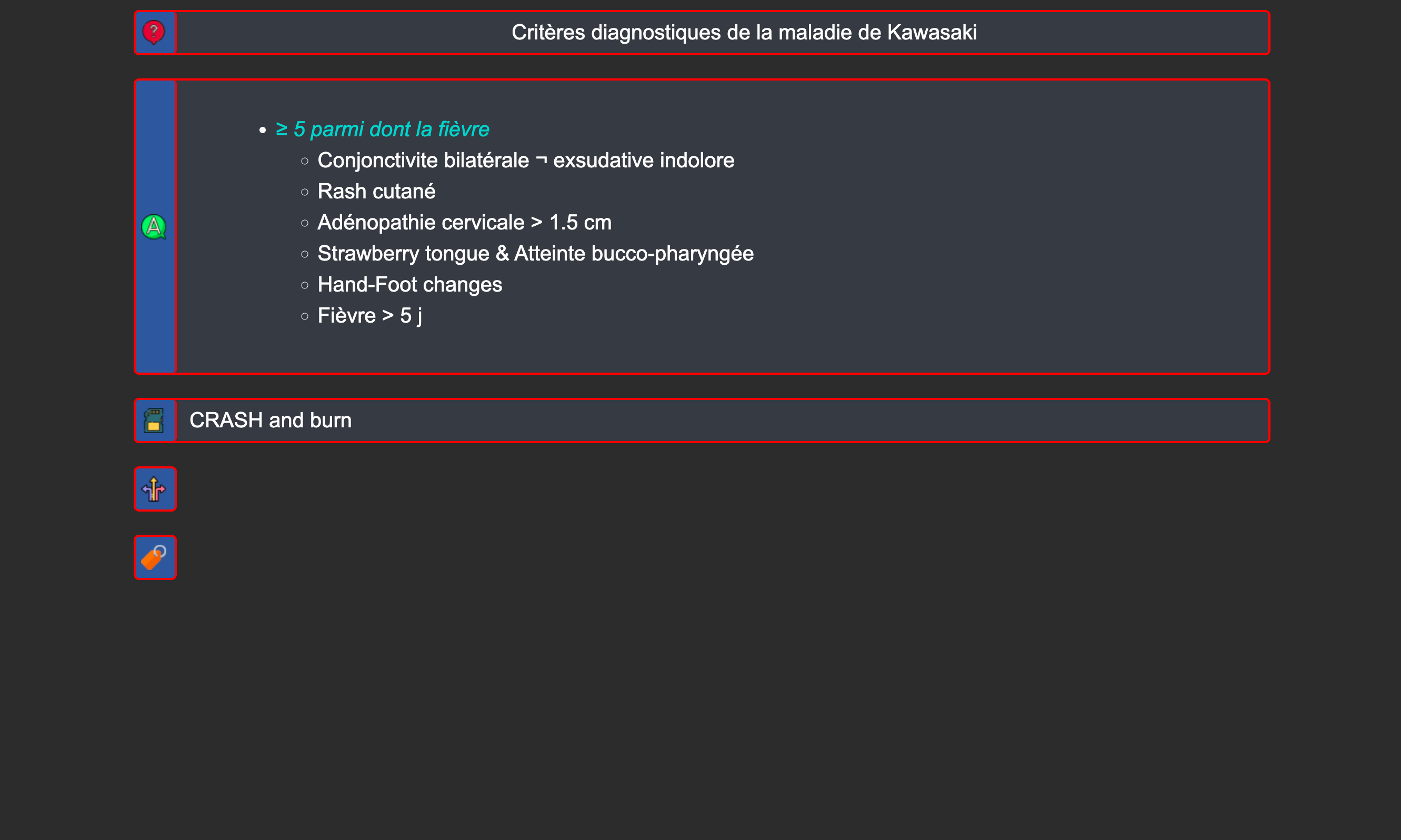
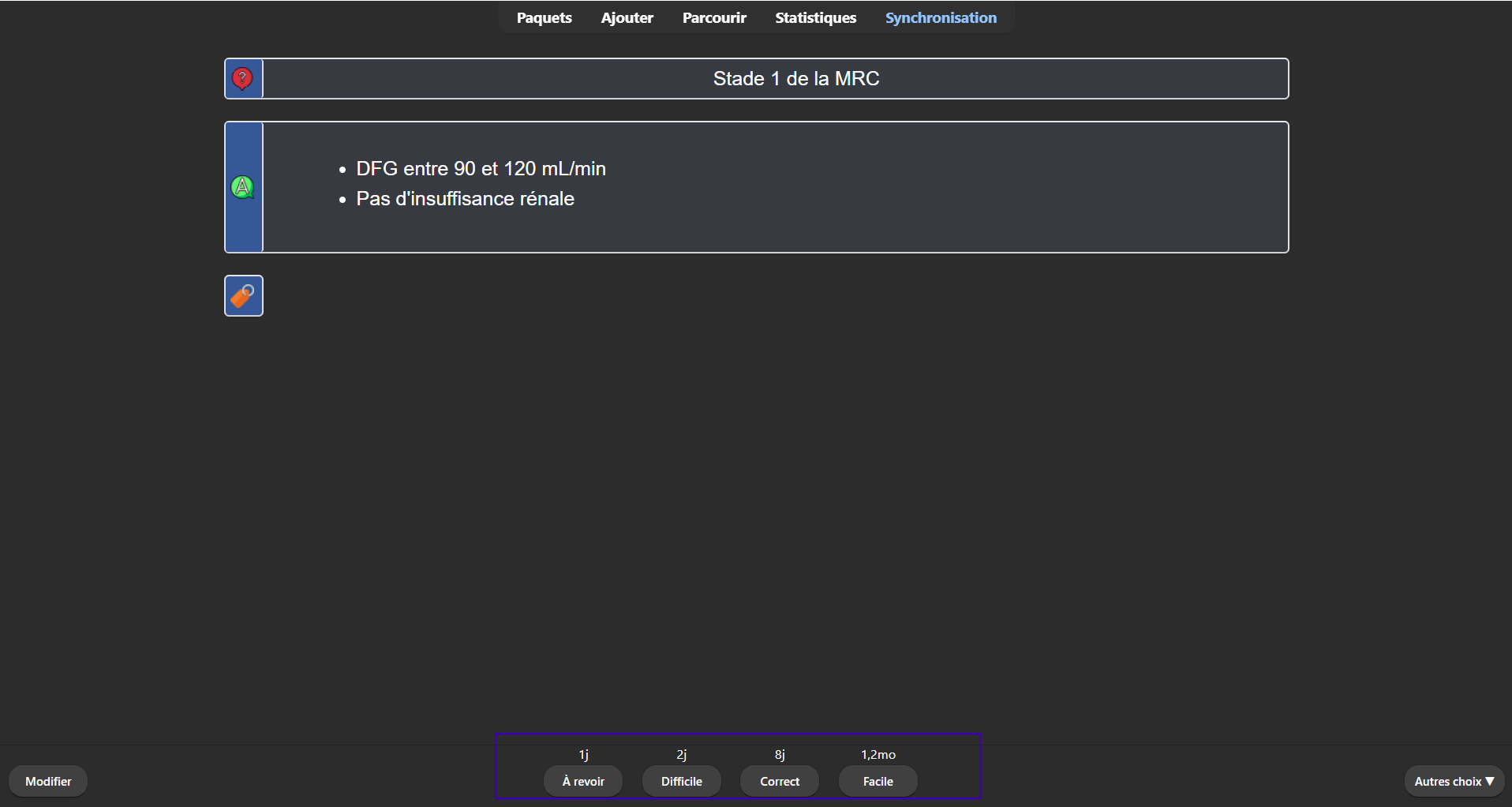
⚠️ Il faut lire et comprendre les items avant de les apprendreGranulomatose avec polyangéite : une carte sommaire et des cartes liées.Type de note Syndrome pour s'entraîner à la reconnaissance de pattern.Des mnÉmoniques pour aider à la rétention.Les cartes difficiles sont mises en évidence.
📱 Pour travailler sur tablette ou téléphone, utilisez les applications AnkiDroid / AnkiMobile ou AnkiWeb.
Le support le plus complet reste Anki sur ordinateur, peu importe le système d’exploitation.
Ce paquet se distingue par la brièveté des cartes et par un système de mise en contexte des cartes. Tout cela rend favorable la rétention des informations à très long terme. Rejoignez Notre Discord pour recevoir de l’aide et contribuer au projet.
Une fois sur l’application, appuyez sur synchronisation ou sur la touche Y puis connectez‑vous à votre compte AnkiWeb ;
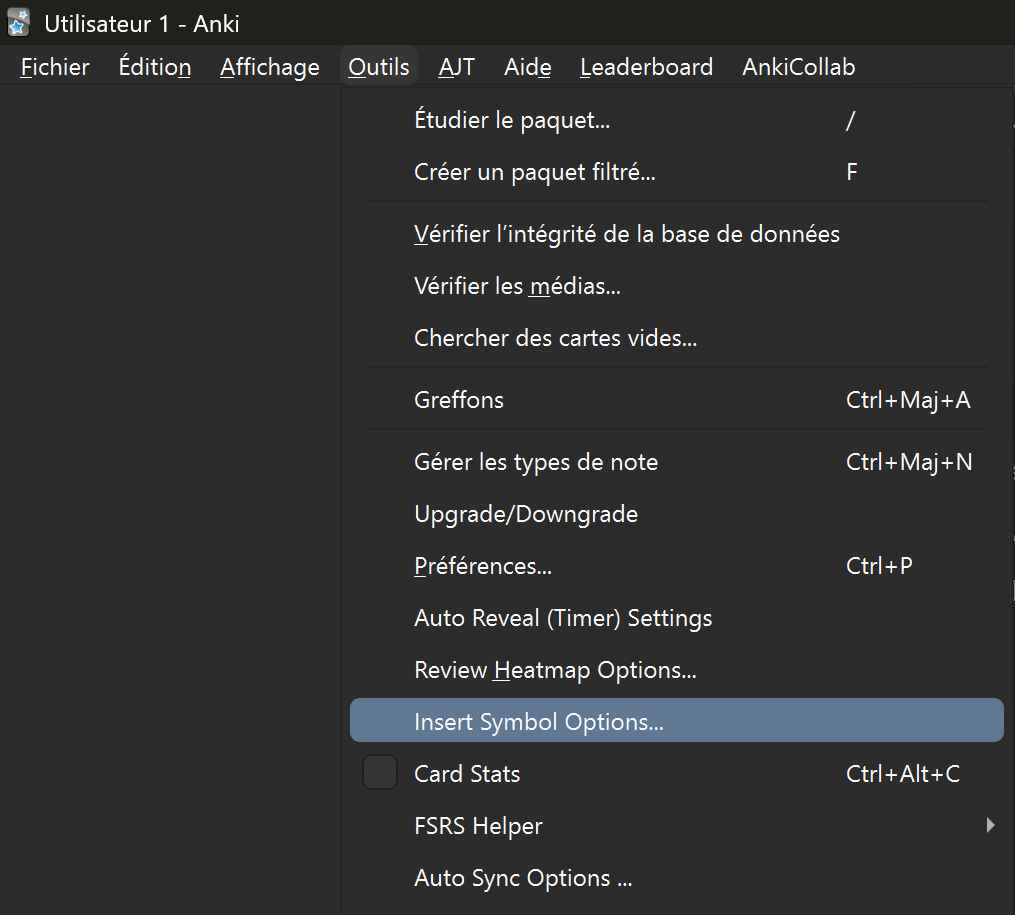
Allez dans Outil > Greffons > Acquérir des greffons ou Ctrl+Maj+A et collez
1957538407 501542723 1052724801 445658251 2135076010 303415230 1906641654 2040501954 Copié ✅ On a installé ça1.
Relancez Anki, allez dans AnkiCollab > Login puis AnkiCollab > Edit Subscriptions et collez mango-may-georgia-eleven-moon-orangeCopié ✅
Toujours dans AnkiCollab > Edit Subscriptions, allez dans 🛠️ Global Settings et activez Check for Updates on Startup et Automatically suspend new Cards ;
Astuce : toutes les modifications effectuées sont matérialisées par le signe 🔄
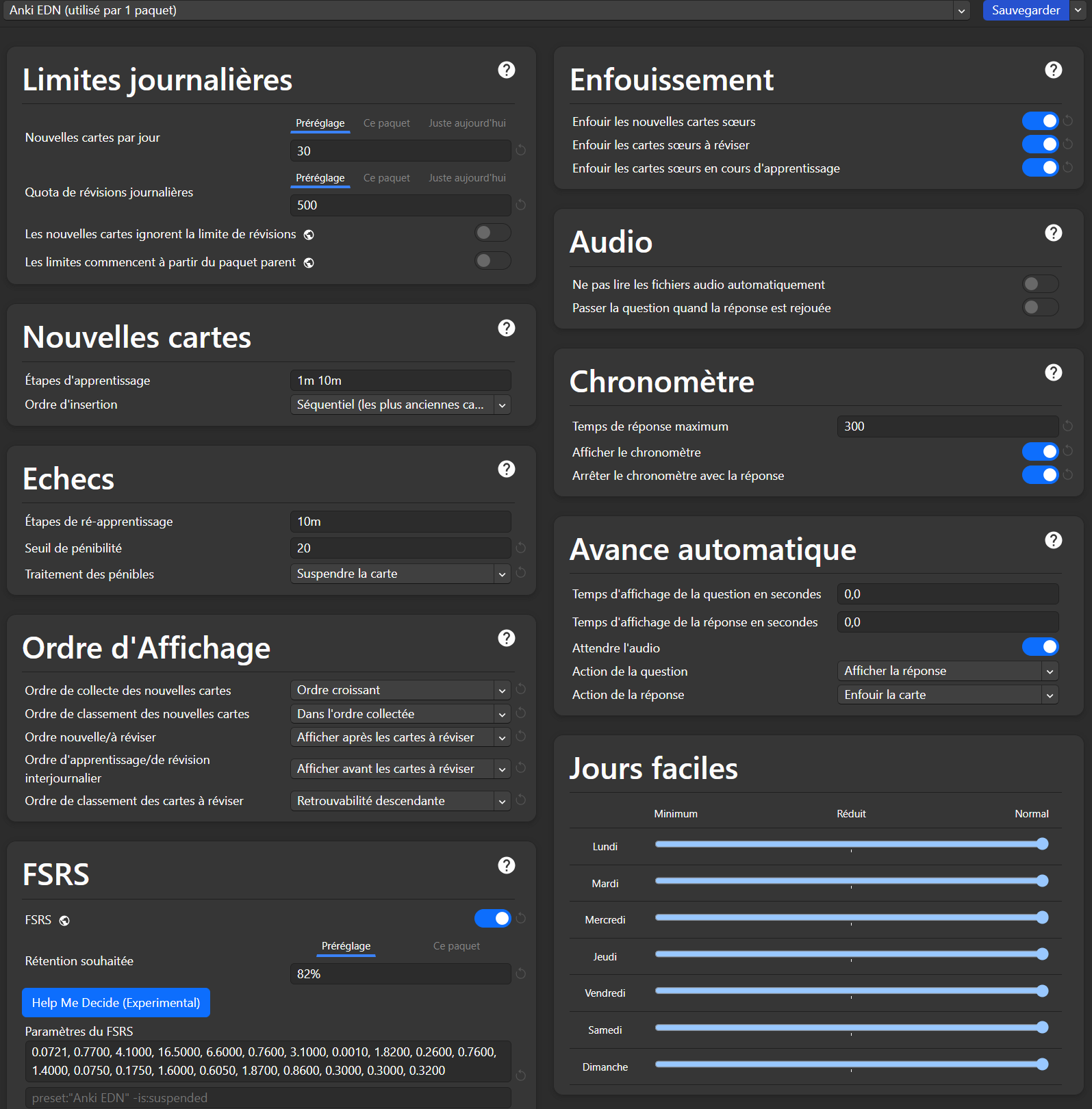
⚠️ Il faut faire comme sur cette image
Nombre maximum de nouvelles cartes par jour : 50 (c’est bien le maximum, il vaut mieux s’arrêter autour de 25–40 2) ;
Aucune limite sur le nombre de révisions quotidiennes ;
On préfère laisser les étapes d’origine. Pour optimiser ces réglages à votre mémoire, lisez cette page ;
L’ordre d’affichage est réglé pour maximiser l’attention et gagner du temps ;
Seuil de pénibilité à 20 (les cartes échouées plus de 19 fois sont suspendues et retournent ainsi dans la réserve des cartes) ;
Le taux de rétention du FSRS est calculé pour un apprentissage sur plusieurs années. Il est plutôt bas afin de ne pas rendre les révisions trop chronophages. Il conviendra de l’augmenter à partir de l’été D3 (et non pas pour les partiels, où vous privilégierez les QCM et les DP). Les Paramètres du FSRS s’adaptent automatiquement, pas besoin d’y toucher ;
Les “Cartes sœurs” n’apparaissent pas le même jour pour favoriser la mémoire à long terme ;
Le reste des réglages est identique à ceux par défaut.
Lors de la première révision, les espacements entre les révisions sont très grands et peuvent surprendre. Dès votre 3e jour de révisions, dans FSRS cliquez sur Optimiser. Répétez l’opération toutes les 2 semaines puis tous les mois ! (Créez un rappel)
Pour en savoir plus sur les paramètres, référez‑vous à cette vidéo.
Une fois que vous avez installé le paquet, il y a 2 choses à faire en priorité :
Jetez un œil à quelques items pour voir si le paquet peut vous convenir :
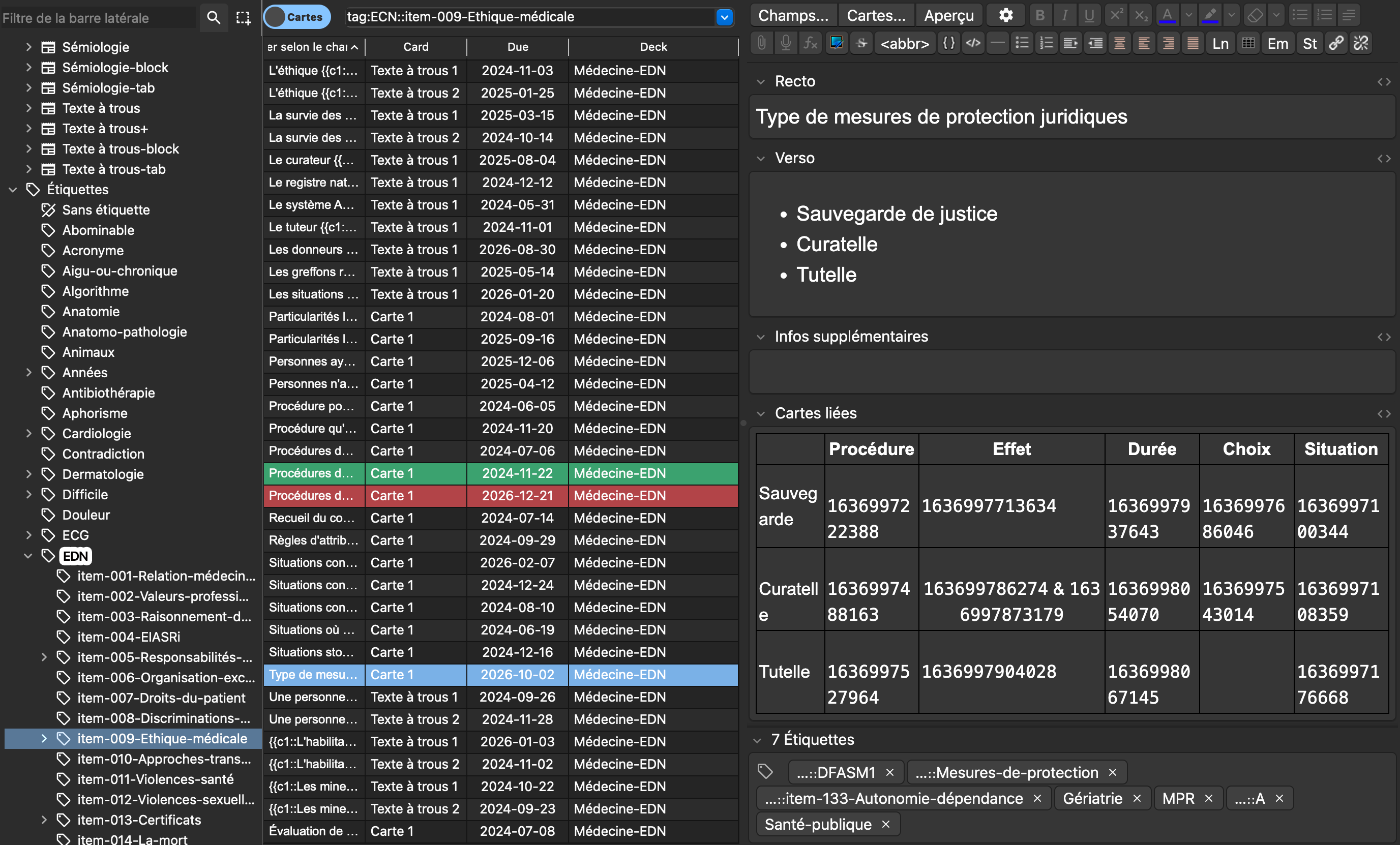
Depuis la page d’accueil d’Anki, allez dans l’explorateur de cartes (cliquez sur Parcourir ou appuyez sur B), puis rendez‑vous dans le volet de navigation (à gauche de la page), descendez jusqu’à Étiquettes et sous EDN déroulez les étiquettes par items pour juger notre forme de rédaction (Expliquée ici). Vous pouvez utiliser Aperçu (en haut à droite) pour visualiser les cartes.
Exclure toutes les cartes des révisions (on reviendra là‑dessus)
Assurez‑vous que l’explorateur est en mode Cartes et pas en mode Notes (en haut et à gauche de la barre de recherche) ;
Dans le même volet de navigation (à gauche de l’explorateur), dans Étiquettes cliquez sur EDN ;
Sélectionnez toutes les cartes via Ctrl+A ou Cmd+A ;
Suspendez les cartes via Ctrl+J ou Cmd+J ou via un clic droit > Suspendre/Reprendre.
Avant de commencer à réviser les fiches Anki, il faut avoir une bonne compréhension du cours.
Sinon, vous serez déroutés par l’ordre aléatoire des cartes.
Rendez‑vous dans l’explorateur où vous irez chercher l’étiquette de l’item que vous voulez réviser
Allez dans l’explorateur de cartes (cliquez sur Parcourir ou appuyez sur B), puis rendez‑vous dans le volet de navigation (à gauche), descendez jusqu’à Étiquettes et sous EDN déroulez les items puis cliquez sur celui qui vous intéresse. Vous pouvez alors prendre connaissance des cartes déjà créées avec Aperçu (en haut à droite).
Désuspendre les cartes que vous souhaitez apprendre
Sélectionnez les cartes qui vous intéressent puis Ctrl+J / Cmd+J ou via un clic droit > Suspendre/Reprendre.
C’est un point qui rend plus difficile l’appropriation du paquet.
L’utilisation des symboles permet d’alléger le contenu des cartes et de ne pas les polluer avec des mots de liaison inutiles. On peut alors se concentrer sur le contenu intéressant des cartes.
Ne vous effrayez pas avec cette liste maintenant.
Travaillez avec cette page sous les yeux la première semaine ! On prend vite le coup.
Vous pouvez l’imprimer, le mettre en fond d’écran…
Symbole de liaison
~ pour “environ”
/| pour “ou”
∨ pour “et/ou” :vee:
& pour “et”
% pour “par rapport à”
α pour “est proportionnel à”, “en fonction de”, “dépend de” :alpha:
// pour “pareil que”
± pour “plus ou moins” :pm:
{objet} pour “exclu”
Symbole autre
↕ ou ‡ pour “arrêt” :ddagger:
›› pour “début”
› pour “puis”, “ensuite” ou “en énième intention”
∀ pour “pour tout” ou “tous les” :forall:
∃ pour “il existe” ou “il est possible” :exists:
¬ pour “pas”, “non” ou “dans le cas contraire” :neg:
Ø pour “non” ou “absence de” :emptyset:
◊ pour “il est possible”, “il y a parfois” :nabla:
☐ pour “il faut”, “il doit”, “il y a toujours” :Xi:
♆ psychiatrique :psi:
Abréviations
svr pour “sévère”
ctrl pour “contrôle”
R pour “rien”, “aucun”
sup. pour “superficiel” ou “supérieur”
inf. pour “inférieur”
lat. pour “latéral”
méd. pour “médian” ou “médial”
sem. pour “semaine”
ATCD pour “antécédent”
FdR pour “facteur de risque”
vx pour “vaisseau·x”
n parmi k pour “combinaison”
panpan pour “relation sexuelle”
aTDM pour “angio‑TDM” (soit injecté)
TMO pour “Traitement Médicamenteux Optimal”
PDCB pour “Perte De Conscience Brève”
R pour “Rien”
ECR pour “Essai Contrôlé Randomisé”
ITT pour “Intention de Traiter”
Ag pour “Antigène”
Ac pour “Anticorps”
Autres
+ répété n fois pour marquer l’importance (alternativement l’élément principal d’une liste ou l’intensité) de ce qui précède
une carte ne peut être que dans un paquet à la fois ;
une carte peut avoir plusieurs étiquettes.
Nous utilisons donc des étiquettes pour classer vos cartes et le paquet sert uniquement à rassembler les cartes à réviser. Compte tenu des exigences de l’EDN, toutes les cartes sont à réviser de la même façon3.
Ce paquet est collaboratif et nous avons besoin de vous pour l’actualiser.
Les MAJ que vous recevrez sont susceptibles d’ajouter, de supprimer (rarement) ou de modifier des cartes que vous avez déjà apprises. Les modifications faisant partie du programme, vous serez à jour pour le concours.
Des sauvegardes automatiques sont réalisées nativement par Anki ici.
Si vous voulez protéger des cartes des futures mises à jour qu’elles pourraient subir :
Sélectionnez vos cartes à protéger dans l’explorateur, clic droit > AnkiCollab: Protect fields of note(s).
Des tags sont généralement créés pour que vous repériez les cartes mises à jour.
Si la MAJ concerne un item que vous révisez, nous vous conseillons d’oublier les cartes modifiées que vous aviez apprises, puis de les réapprendre
Allez dans l’explorateur de cartes (cliquez sur Parcourir ou appuyez sur B), puis rendez-vous dans la barre de recherche en haut et au milieu. Tapez tag:. Une autre barre de recherche s’ouvre.
Dans cette nouvelle barre de recherche, tapez MAJ.
Sélectionnez les cartes qui vous intéressent, puis appuyez sur Ctrl+Alt+N | Cmd+Alt+N ou utilisez le clic droit > Oublier....
Si elles ne sont pas suspendues, ces dernières entrent dans la file des “nouvelles cartes”.
Vous pouvez aussi trouver les cartes modifiées ou ajoutées selon la date grâce à l’add‑on BetterSearch.
Allez dans Parcourir (B), puis dans BetterSearch > Show Date Range Dialog for Edited | Added et lancez la recherche.
Les notifications décrivent quels items ont reçu des nouveautés :
À vous de désuspendre les cartes
Allez dans l’explorateur de cartes (cliquez sur Parcourir ou appuyez sur B), puis rendez-vous dans la barre de recherche en haut et au milieu. Tapez tag:. Une autre barre de recherche s’ouvre.
Dans cette nouvelle barre de recherche, tapez NEW.
Sélectionnez les cartes qui vous intéressent, puis appuyez sur Ctrl+J / Cmd+J ou utilisez le clic droit > Suspendre/Reprendre.
Vous pouvez soumettre des modifications pour de multiples raisons, même pour des questions d’ergonomie, de grammaire ou d’esthétique. N’hésitez pas à venir discuter sur le Discord.
Nous acceptons uniquement les modifications qui tiennent compte des normes et des abréviations du paquet.
Il faut maîtriser la forme rédactionnelle des cartes.
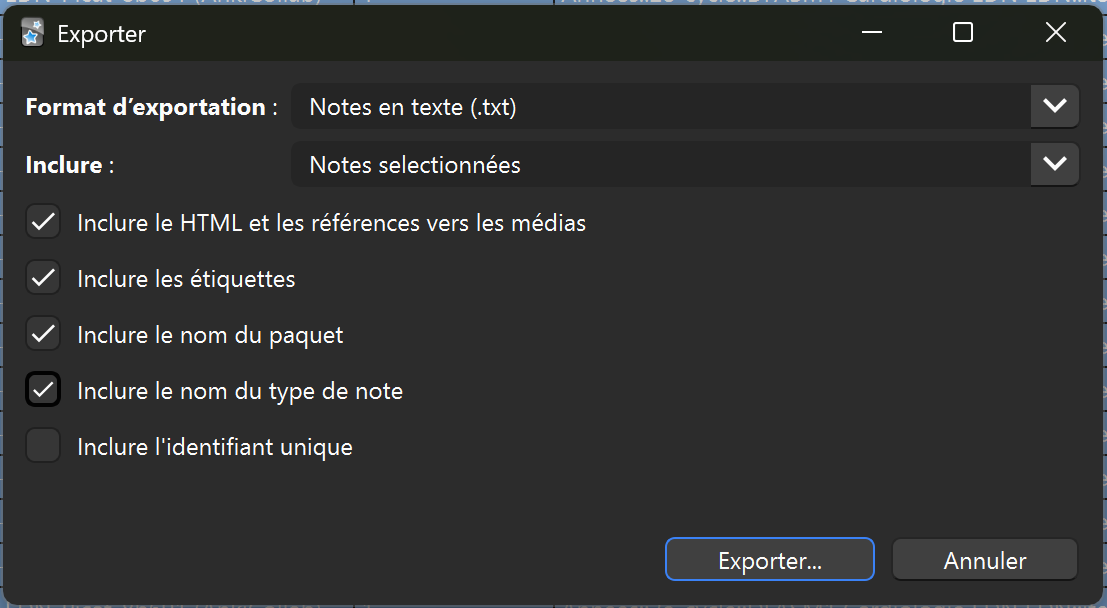
Allez dans Parcourir (B), cherchez les cartes d’intérêt avec tag:, sélectionnez-les avec Ctrl+A | Cmd+A et exportez-les avec Ctrl+Maj+E | Cmd+Maj+E ou via le menu Exporter les notes....
De la même manière, vous pouvez exporter les cartes des items en rapport avec l’item d’intérêt.
Exportez selon ces réglages.
Isolez dans un PDF l’item d’intérêt (des collèges sont disponibles sur le Discord).
Avec ces trois ou quatres pièces jointes, envoyez ce prompt à l’IA :
Voici mes fiches Anki, le référentiel officiel pour l'item à travailler et une liste des tags et d'abréviations utilisé dans le deck.
Si c'est un item transversal, j'ai ajouté les cartes en rapport avec celui-ci dans le cas où elles n'aurait pas été biens taggés.
Si je t'ai donnés plusieurs pdf référentiel, c'est la dernière édition qui prime (je peux te l'indiquer).
Tu utiliseras comme source uniquement le(s) PDF. S'ils t'apparaissent vide, passe-les par OCR.
Objectif :
Vérifie chaque carte Anki et indique si elle est exacte, à modifier, non sourcée, redondante ou à supprimer.
La forme des cartes est aussi un point d'attention.
Prend garde aux tags et aux rangs des informations. Les rangs C rédigés en couleur verte sur les référentiels sont à ignorer.
Fait des liens entre les cartes quand nécessaires à l'aide des nID.
Si des notions du référentiel ne sont pas fichées, crée de nouvelles cartes dans mon style habituel.
Analyse en détail les cartes modifiées, supprimées ou ajoutées.
Utilise le format HTML de mes cartes, la concision et la densité EDN.
Format attendu :
1 Tableau de synthèse
2 Analyse détaillée des cartes modifiées
3 Proposition des nouvelles cartes au format Anki (HTML lisible) avec leurs tags appropriés
4 Signalement des cartes redondantes, sans correspondance ou hors référentiel
Copié ✅
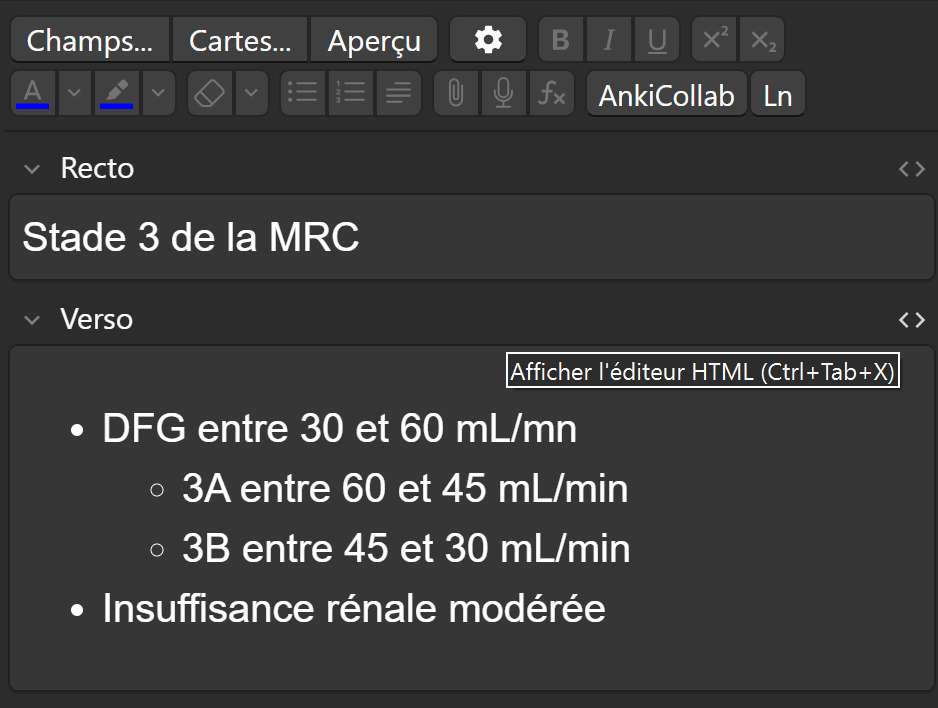
Faites les modifications à l’aide des entrées HTML des cartes <> (Cmd+Tab+X | Ctrl+Tab+X)
Toutes les cartes validés doivent actualiser le tag source (par exemple : source::2024::ORL).
Copiez son identifiant (NID) via Clic droit > Copy Note ID ou Ctrl+Maj+C ;
Dans la note de destination, après avoir collé le NID, sélectionnez-le ou cliquez sur le bouton Lier ou appuyez sur Ctrl+Alt+L ;
Le lien est créé !
Plus simple : Dans le champ de la note de destination, cliquez sur le bouton Lier ou appuyez sur Ctrl+Alt+L, cherchez le recto de la carte à lier et insérez la.
Lorsque vous révisez, passez la souris sur le lien pour afficher un aperçu de la carte liée sans quitter votre révision. Vous pouvez aussi utiliser les raccourcis P, R et N pour naviguer entre les cartes liées.
Vous pouvez cliquer pour éditer la carte aperçu.
Que vos ajouts, suppressions ou modifications soient acceptés par la communauté ou non, cela n’impactera pas votre paquet. Vous conserverez vos modifications.
Dans l’explorateur, sélectionnez les notes que vous voulez proposer, puis clic droit > AnkiCollab: Bulk suggest notes > New Card et laissez un message explicatif contenant l’item en question.
Dans l’explorateur, sélectionnez les notes que vous voulez proposer, puis clic droit > AnkiCollab: Bulk suggest notes > Bulk Suggestion (ou autre) et laissez un message explicatif.
On peut vouloir supprimer des cartes parce qu’elles ne sont plus utiles, trop anecdotiques, ou inadaptées.
Dans l’explorateur, sélectionnez les notes que vous voulez proposer, puis clic droit > AnkiCollab: Request note removal > Note Removal (ou autre) et motivez la raison.
Ce chapitre explique le format des cartes utilisées et les modes de rédactions des différentes cartes. Pour participer à l’évolution de ce paquet, il faut respecter le mode rédactionnel et intégrer sa logique.
Les cartes qui composent le paquet ne sont pas des fiches de cours, mais des flashcards.
1 carte = 1 info
Par exemple :
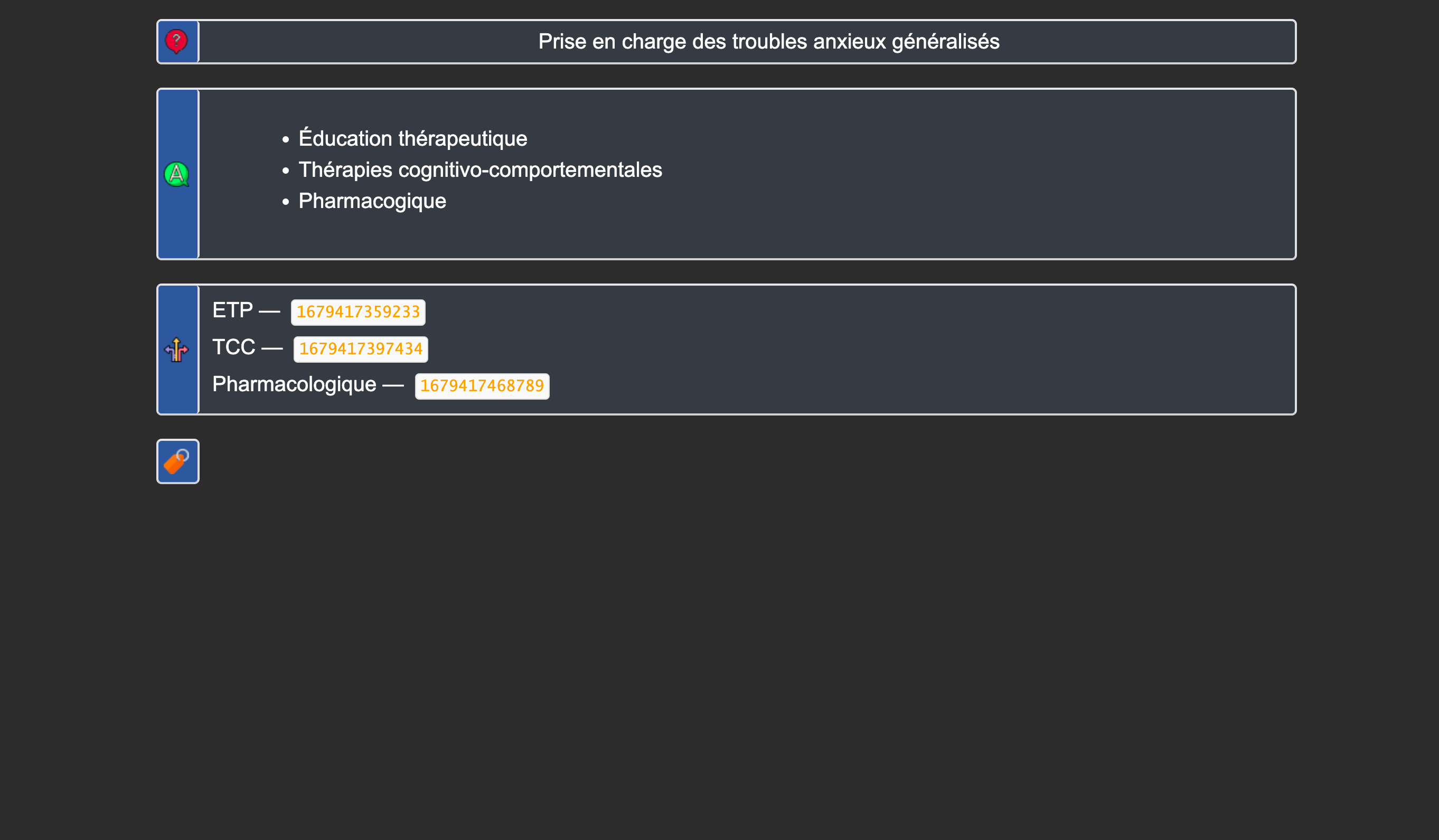
Si une prise en charge comprend un traitement pharmacologique, des règles hygiéno-diététiques, et des examens complémentaires de suivi, il y aura probablement 4 cartes : une par pan de la prise en charge et une carte “sommaire” qui demandera de réciter ces 3 grands axes. Des liens cliquables entre les cartes sont construits, ce qui permet une meilleure mise en contexte. Lisez cette doc pour bien l’utiliser.
Les cartes sommaires permettent de ne pas déstructurer l'apprentissage.
Les cartes sont donc très courtes, ce qui a 2 conséquences :
un nombre important de cartes ;
des cartes rapides à répondre (rarement plus de 10s / cartes)
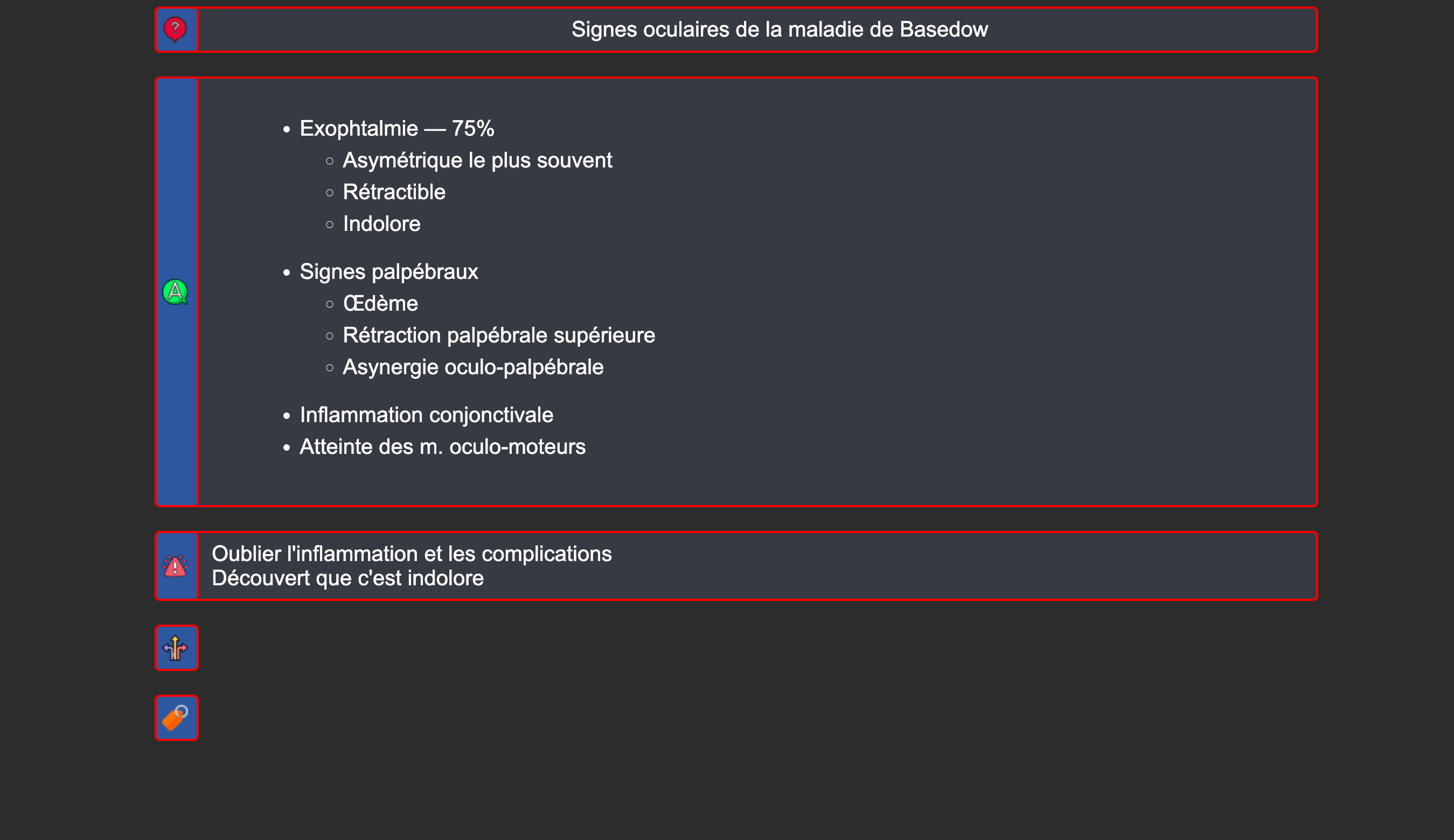
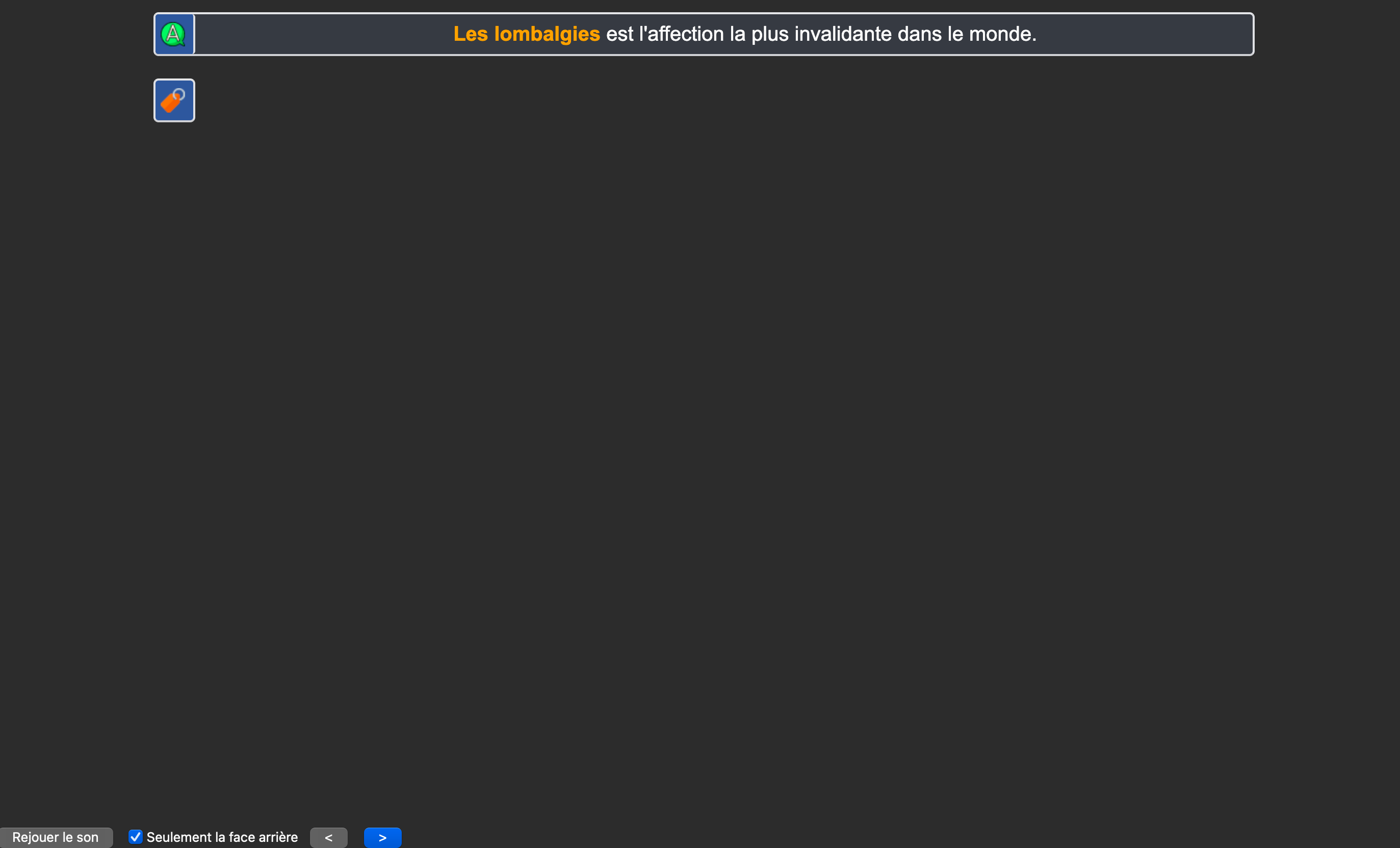
Ici on a une carte sommaire pour la granulomatose avec polyangéite. Les nombreux signes cliniques sont répartis en différentes catégories de telle sorte à ce que chacune des cartes de la série demande de réciter moins de 6-8 signes cliniques.
Cela permet de retrouver facilement les cartes dans l’explorateur une fois
que l’on a identifié les formulations récurrentes.
Les données épidémiologiques sont toujours rapportées sur 100 000 habitant·e·s
de façon à être comparables, sauf rares exceptions (données en lien avec les
cancers ou quand parler en 1 pour n a du sens).
Pour passer d’une valeur
absolue au rapport pour 100 000, il faut simplement multiplier par 660 (en comptant 66 millions d’habitants en France).
Les cartes considérées comme difficiles apparaissent différemment pendant les révisions pour pouvoir les repérer et y lire la réponse avec plus d’attention.
Un liseré rouge permet d'identifier en un clin d'œil les cartes avec lesquels on a le plus de mal.
Tout le contenu du paquet, ainsi que le paquet lui même sont disponibles sous la licence Creative Commons.
Vous pouvez donc partager et modifier les cartes sous 3 conditions :
Par défaut, toutes les cartes du deck sont suspendues afin d’éviter d’accumuler une charge ingérable dès le départ. Consultez la section Premier pas avec Anki EDN pour apprendre à sélectionner et désuspendre les cartes de vos items au fur et à mesure.
Dans le paquet principal, Anki présente les nouvelles cartes selon l’ordre général configuré dans vos options. Pour étudier un item spécifique de manière groupée avant de le mélanger au reste :
Créez un paquet filtré temporaire en appuyant sur la touche F.
Dans le champ de recherche, entrez : tag:EDN::item-XXX is:new (remplacez XXX par le numéro de l’item).
Cochez l’option Replanifier les cartes selon mes réponses dans ce paquet.
Une fois votre séance terminée, supprimez le paquet filtré : les cartes retournent automatiquement dans le paquet principal avec leurs nouveaux intervalles FSRS.
Non, c’est déconseillé. AnkiCollab gère les cartes rattachées au paquet unique Anki EDN. Si vous déplacez manuellement des cartes dans un autre paquet, toute mise à jour ultérieure les rapatriera automatiquement dans le paquet principal. Pour travailler par matière ou item, privilégiez les paquets filtrés temporaires (F) décrits dans Organisation du Deck.
Utilisez les étiquettes et l’explorateur : par exemple, la recherche tag:Infectiologie::Parasites regroupe l’ensemble des cartes transversales associées.
L’étoile correspond au marqueur natif d’Anki (tag:marked, activé par Ctrl+K ou *). Elle ne correspond pas aux annales du concours. Pour hiérarchiser vos cartes, utilisez le système de repérage expliqué dans Les drapeaux.
Les modifications validées par les référents sont publiées sur le deck collaboratif. Au démarrage d’Anki sur votre ordinateur connecté à Internet, une notification vous propose d’appliquer la mise à jour.
L’add-on AnkiCollab fonctionne uniquement sur ordinateur. Pour répercuter les nouveautés sur mobile : ouvrez Anki sur votre ordinateur pour récupérer les mises à jour, puis synchronisez avec votre compte AnkiWeb avant d’ouvrir votre application mobile.
Un compte AnkiCollab suffit pour un usage sur un poste unique. En revanche, un compte AnkiWeb est indispensable pour synchroniser votre progression entre plusieurs appareils.
Si une carte modifiée localement reçoit une mise à jour officielle, son contenu sera synchronisé avec la version collaborative.
Protection totale de la note : appliquez l’étiquette AnkiCollab_Protect::All.
Protection des étiquettes seules : appliquez l’étiquette AnkiCollab_Protect::Tags (vous recevrez les corrections de texte sans altérer vos classements de tags).
Le champ Erreurs faites est personnel et n’est jamais écrasé.
Pour des ajouts conséquents de contenu personnel, privilégiez la création de cartes distinctes.
Créez un profil de secours temporaire (Fichier > Changer de profil > Ajouter).
Ouvrez dans ce profil une sauvegarde antérieure automatique via le dossier %appdata%/Anki2/[Profil]/backup/.
Dans l’explorateur du profil de secours, sélectionnez les cartes concernées (deck:"Anki EDN" -is:suspended) et exportez-les en .apkg en veillant à décocherInclure les données de planification.
Revenez sur votre profil principal et importez le fichier .apkg en sélectionnant l’option Fusionner les types de notes. Vos textes personnalisés seront réintégrés sans modifier vos échéances de révision.
Ces cartes ont été retirées du deck officiel (obsolescence, doublon ou hors programme). AnkiCollab vous laisse le choix de les supprimer localement ou de les conserver.
Cliquez sur la roue crantée située à droite du deck “Anki EDN” sur l’écran d’accueil, puis sélectionnez Anki Collab Check Media (et non la commande classique d’Anki).
Copiez le NID de la carte cible, collez-le dans le champ “Cartes Liées”, sélectionnez ce NID et cliquez sur le bouton Lier (ou Ctrl+Alt+L / Option+Cmd+L sur macOS). Voir les détails dans Pour créer des liens entre les cartes.
Les actualisations reposent sur les dernières éditions des collèges d’enseignants de spécialités qui font foi pour le concours, complétées par les fiches LiSA. En cas de contradiction entre deux collèges, la précision est apportée dans le champ Infos supplémentaires ou via l’étiquette source::[Année]::[Spé].
Certains items transversaux spécifiques ne disposent pas encore de cartes complètes. Vous pouvez vérifier dans l’explorateur si les notions ne sont pas déjà couvertes sous d’autres étiquettes, ou proposer de nouvelles fiches en suivant le guide Proposer une modification.
Comme la plupart des items ont autour de 50 cartes, on comprend vite que si l’on veut faire plus d’un item par jour, on ne peut pas tout désuspendre. ↩
Le paquet, se voulant exhaustif, comprend à la fois des connaissances rentables à bien connaître et d’autres, plus anecdotiques. Vous pouvez exclure les cartes que vous jugez non rentables. ↩
Addons extrêmement complets, dont nous vous invitons à lire la documentation pour voir ce qu’ils proposent. Ici nous vous expliquerons juste comment optimiser les intervalles de mémoire courte.
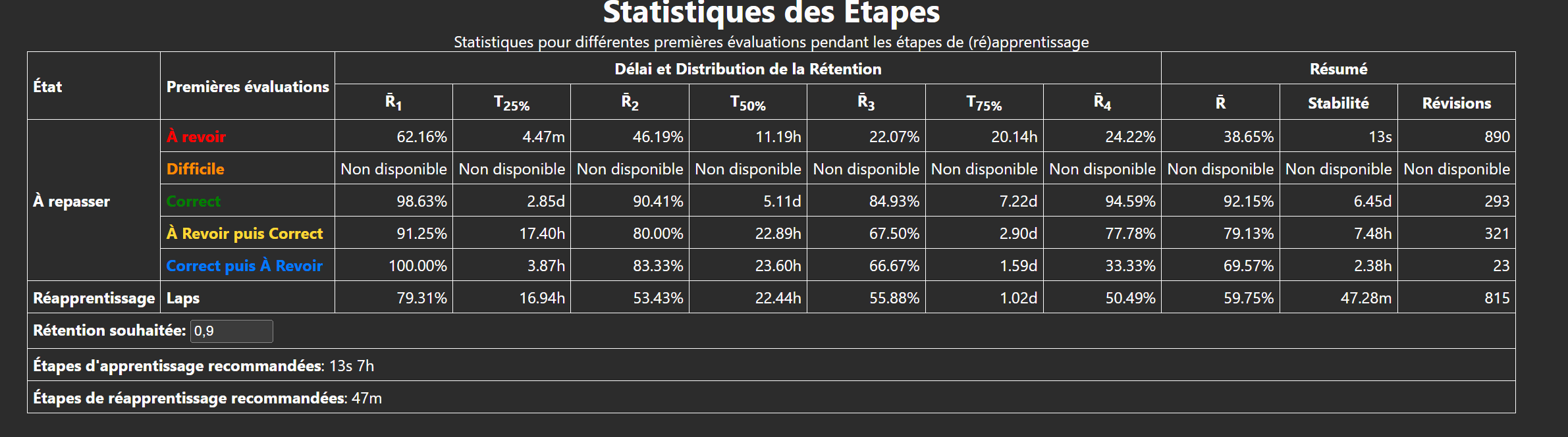
Après avoir utilisé le deck pendant au moins quelques jours
Faites le raccourci Shift + T ;
Descendez jusqu’à ce tableau et entrez votre rétention souhaitée ; il générera les étapes recommandées que vous modifierez dans vos options.
Ajoute un bouton dans l’éditeur pour lancer instantanément une recherche Google Images sur le recto de la carte pour ajouter une illustration en un clic.
Mode anti-distraction / focus qui verrouille Anki en plein écran ou bloque les applications tierces distrayantes jusqu’à l’atteinte de votre objectif de révision.
Simplifie l’interface de révision en ne gardant que deux boutons (Échec / Réussite), ce qui permet de réviser plus rapidement tout en restant parfaitement compatible avec l’algorithme FSRS.
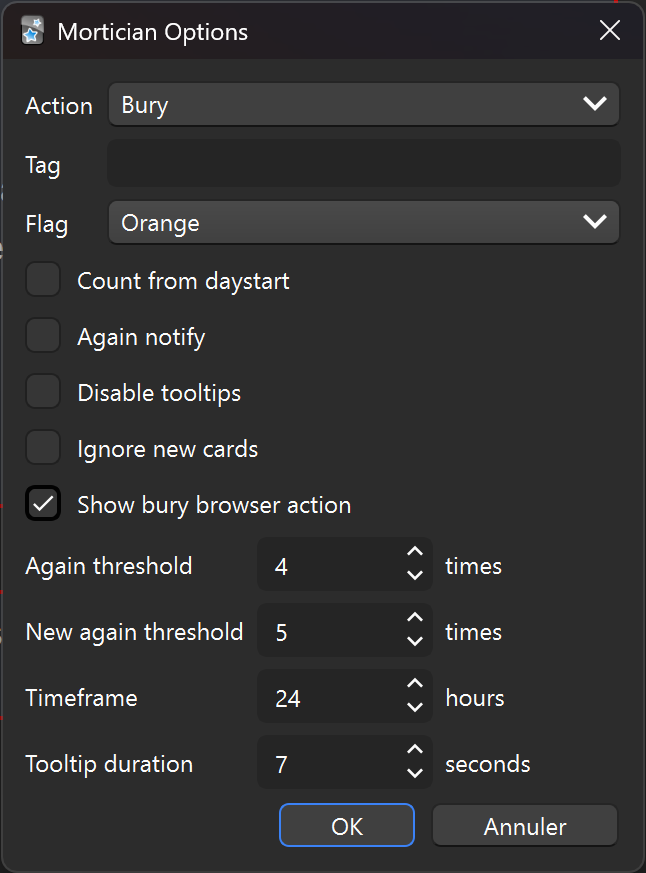
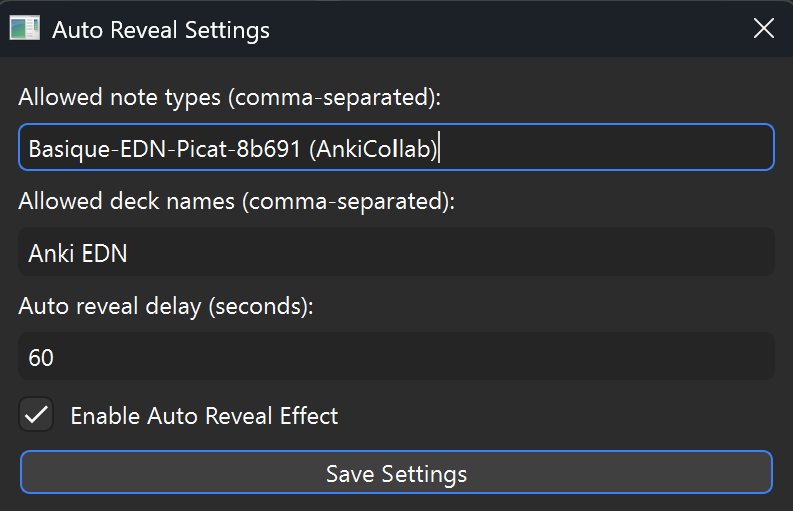
Permet de garder le rythme en révélant automatiquement la réponse, en jouant une alerte sonore ou en passant à la carte suivante si vous prenez trop de temps à répondre.
Idéal pour accélérer vos sessions de révision et éviter de stagner trop longtemps sur une même carte.